AION2の必要・推奨スペック|画質と性能の調整ガイド
AION2の公式PC動作環境を確認し、低FPSやカクつきを切り分けながら画質設定を安全に調整するガイドです。
更新日: 2026年10月19日 · 公開日: 2026年10月19日
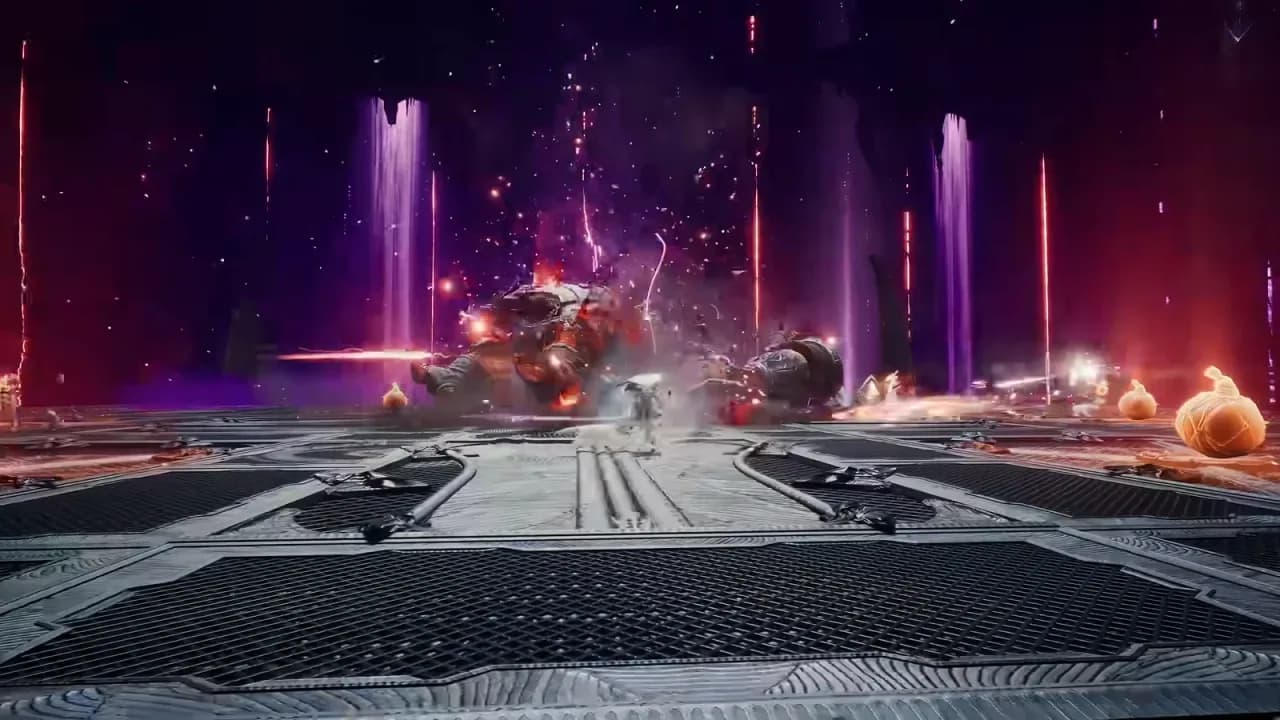
AION2グローバル版はWindows PC向けです。このページでは、現在のSteam公式動作環境と、安全に試せる画質・起動トラブルの確認順をまとめます。ハードウェア不足、ランチャー、通信、画質設定を一度に変更せず、原因を一つずつ切り分けることが重要です。
公式の必要・推奨スペック
2026年10月19日にSteam公式ページで確認した値です。大型アップデート後は変更される可能性があるため、最終的にはストアに表示される最新値を優先してください。
| 項目 | 最低 | 推奨 |
|---|---|---|
| OS | Windows 10/11 64-bit | Windows 10/11 64-bit |
| CPU | AMD Ryzen 5 2600 / Intel Core i5-10500 | AMD Ryzen 7 3700X / Intel Core i7-11700 |
| メモリ | 8 GB RAM | 16 GB RAM |
| GPU | NVIDIA GTX 1050 Ti 4GB / AMD Radeon RX 470 4GB | NVIDIA RTX 2070 8GB / AMD Radeon RX 5700 XT 8GB |
| DirectX | Version 12 | Version 12 |
| ストレージ | 100 GBの空き容量 | 100 GBの空き容量 |
SSDが推奨されています。FHDでは最低環境が「非常に低い」、推奨環境が「低い」プリセットを基準とする公式注記があります。これは互換性の目安であり、都市や大規模戦闘を含むすべての場面で一定FPSを保証する値ではありません。
インストール前の確認
表示される100 GBだけでなく、更新ファイルをダウンロードして展開するための余裕も残します。空き容量が途中で不足すると、通信エラーのように見える場合があります。
- Windowsが64-bitで、保留中の更新後に再起動済みか確認します。
- 使用中のGPUに合う安定版ドライバーを導入します。
- 可能ならSSDを選び、作業用の空き容量を確保します。
- ダウンロードガイドからSteamまたはPURPLEの公式経路を使います。
- ランチャーの検証と更新が終わってから起動します。
非公式ランチャー、再配布インストーラー、レジストリ整理ツール、出所不明の対策ファイルは使いません。原因が増え、アカウントやPCの安全性にも影響します。
最初の画質設定
まず公式の基準プリセットから始め、負荷の高い項目を一つずつ変更します。複数項目を同時に変えると、どの設定が改善または悪化の原因か分かりません。
- 最低環境に近いPCでは、FHD・「非常に低い」から確認します。
- 推奨環境に近いPCでは、FHD・「低い」から段階的に上げます。
- 影、エフェクト、表示距離を先に下げ、文字やUIの読みやすさは維持します。
- GPU負荷が常に高い場合は、用途に合ったフレームレート上限を試します。
- 通常フィールドだけでなく、人数の多い場所や戦闘でも確認します。
安定した設定画面をスクリーンショットで残しておくと、更新で初期化された場合も同じ状態へ戻しやすくなります。
カクつき・低FPSの切り分け
常に遅いのか、ロード直後、都市、大人数戦闘だけで発生するのかを先に確認します。短い読み込みと継続的な低FPSでは、見るべき項目が異なります。
- オーバーレイ、録画、ブラウザーを一つずつ終了して比較します。
- タスクマネージャーでCPU、メモリ、ディスクを占有する別処理を確認します。
- 内蔵GPUと専用GPUがあるPCでは、ゲームが専用GPUを使用しているか確認します。
- いったん公式基準プリセットへ戻し、詳細設定を変える前に再テストします。
- 更新が中断された直後なら、ランチャーのファイル検証を使います。
他人の設定フォルダーを丸ごと上書きしないでください。デバイス固有の値まで変わる場合があります。保存したい操作設定はキー設定ガイドを参考に記録します。
クラッシュと起動問題
このページは動作環境、フレームレート、画質調整に範囲を限定しています。クライアントが終了する、起動しない、黒画面になる、同じインスタンスで繰り返し落ちる場合は、専用のクラッシュ対処ガイドを使ってください。サーバー障害、ファイル検証、ドライバーやオーバーレイの競合、グラフィック基準、公式サポートへの報告を順番に切り分けます。
設定を変える前に、正確なエラー文、発生時刻、直前の操作を保存してください。セキュリティ機能の恒久停止、非公式DLLの追加、アンチチート部品の置き換えは行いません。
設定変更を比較できる形で残す
画質を調整するときは、解像度、プリセット、フレームレート上限、変更した項目、テストした場所を一行ずつ記録します。同じ場所で数分間動き、平均的な滑らかさだけでなく、急な低下、入力の遅れ、温度、ファン音も比較してください。設定を複数同時に変えると、どの項目が改善に効いたか分からなくなります。
通常フィールドで安定しても、大人数の都市や戦闘では負荷が変わります。最後に普段遊ぶ場面で再確認し、見た目の差が小さいのに負荷が大きい項目から下げます。更新後に性能が変わった場合は、保存した基準へ戻してから一項目ずつ再評価します。
大型更新後にはSteam公式要件を再確認してください。このページの表は2026年10月19日時点の確認内容です。
公式資料
- Steam公式:AION2のシステム要件(確認日 2026年10月19日)
関連ガイド
はじめ方AION2のダウンロード方法|Steam・PURPLE版
公式のSteamまたはPURPLEからAION2を安全に導入し、地域・サーバー・言語を確認する手順です。
続きを読む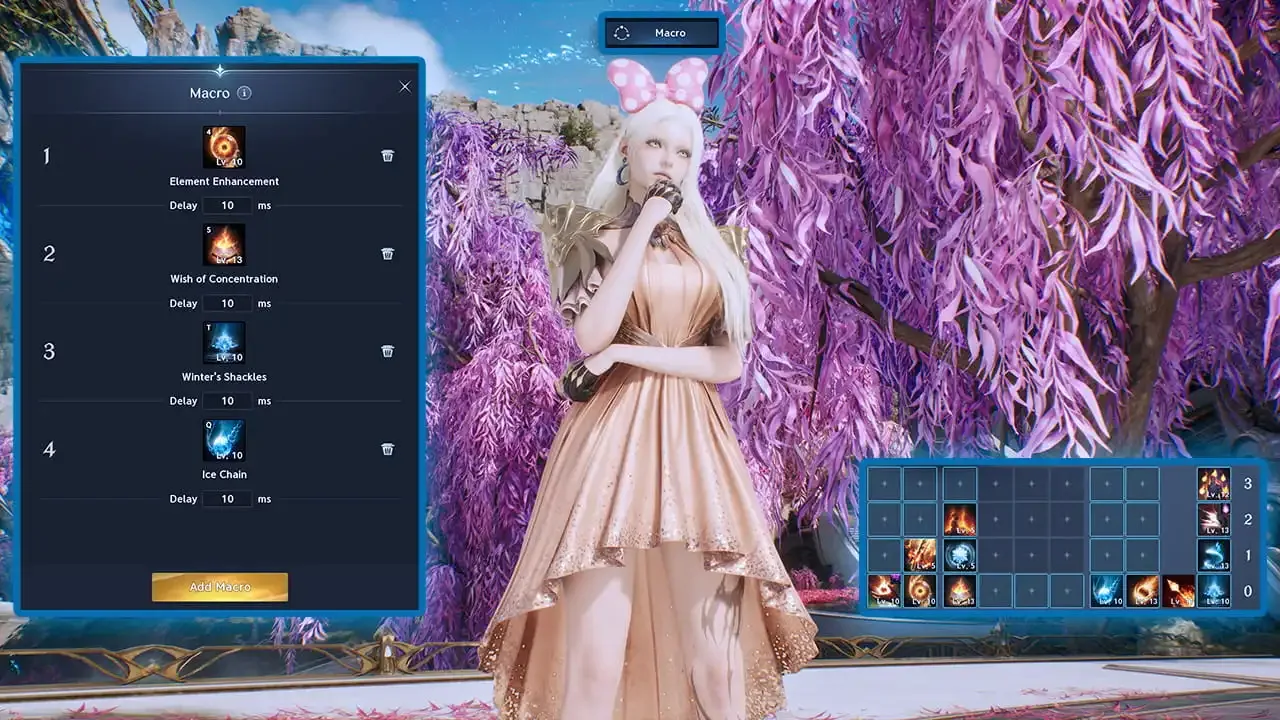 システム
システムAION2の操作設定|キー配置・HUD・コントローラー確認
キーボードとマウスのキー配置、見やすいHUD、コントローラーやSteam Inputを安全に確認する手順です。
続きを読む サーバー
サーバーAION2のサーバー状況とメンテナンス確認方法
AION2公式のメンテナンス告知を確認し、障害とランチャー、ログイン、サーバー選択、通信問題を切り分ける方法です。
続きを読むシステムAION2 クラッシュ対処ガイド|起動失敗と動作不良の確認手順
起動時のクラッシュ、グラフィック設定、ドライバー、オーバーレイ競合、同じダンジョンで落ちる問題を安全な順番で切り分けます。
続きを読む