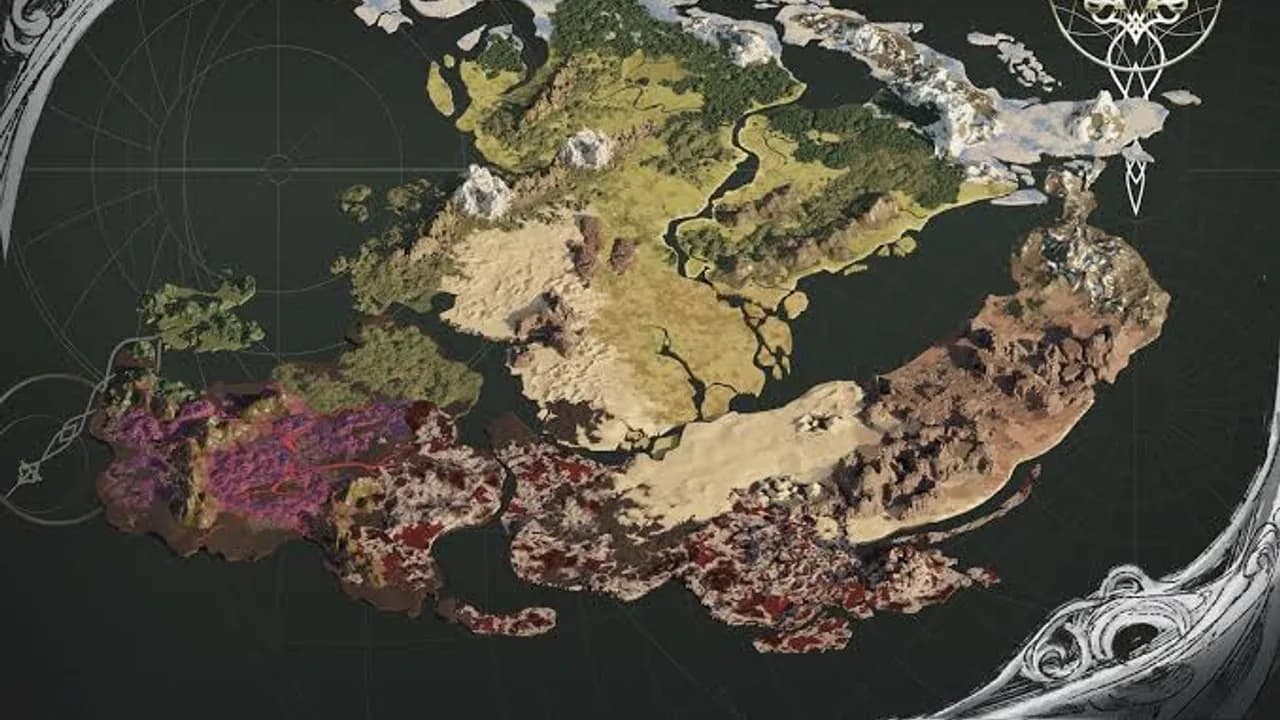
AION2 クラッシュ対処ガイド|起動失敗と動作不良の確認手順
起動時のクラッシュ、グラフィック設定、ドライバー、オーバーレイ競合、同じダンジョンで落ちる問題を安全な順番で切り分けます。
更新日: 2026年10月21日 · 公開日: 2026年10月21日
目次
AION2のクラッシュは、発生場所を特定し、一度に一つの条件だけを変えると安全に切り分けられます。サーバー障害、壊れたクライアントファイル、グラフィックドライバー、オーバーレイ競合は、デスクトップから見ると似た症状でも対処が異なります。不明なDLL、レジストリ修復ツール、広すぎるセキュリティ除外は、原因を明確にせず危険を増やすため使用しません。
設定を変える前に症状を分類する
ランチャーが開かない、ログイン前に終了する、キャラクター選択で失敗する、読み込み中に落ちる、一定時間後に不安定になる、のどれかを記録します。発生時刻、サーバー、キャラクター、地域またはインスタンス、エラー文、直前の操作も残します。
同じ時間に他のプレイヤーも問題を報告していないか、メンテナンス中ではないか確認します。多くの利用者が同時に失敗している場合、再インストールよりサービス情報を待つ方が適切です。サーバー状態ガイドで最初の確認項目を整理できます。
安全な復旧順を使う
ゲームとランチャーを完全に終了し、Windowsを一度再起動します。公式ランチャーを通常の権限で開いて再試行します。問題が続く場合は、ランチャーにある修復またはファイル検証機能を使い、完了するまで別のダウンロードやフォルダー移動を行いません。
検証後、同じ操作を一度だけ試します。直った場合は追加の設定を変えません。失敗した場合は結果を記録して次の分類へ進みます。クライアント全体の再インストールは、修復、空き容量、権限を確認した後の手段です。
グラフィックドライバーを安全に更新する
更新前にGPU名と現在のドライバーバージョンを確認します。GPUまたはPCメーカーの公式配布経路から取得し、ゲームを終了してインストールし、PCを再起動します。出所不明の自動ドライバー更新ツールは使いません。更新直後から不安定になった場合は、メーカーが案内する対応またはロールバック手順を確認します。
安定版のWindows更新も確認し、複数GPUを持つPCではゲームが意図した専用GPUを使っているか確認します。試したバージョンを記録しておくと、公式サポートへ報告するときに変更点を説明できます。
オーバーレイ競合を切り分ける
録画ソフト、性能監視、チャットオーバーレイ、RGB制御、外部フィルターは描画へ割り込む場合があります。必須ではないオーバーレイ機能を一時的に無効にし、同じ経路と設定で試します。すべてを同時に削除せず、一種類ずつ止めると原因を特定できます。
無効化でクラッシュが止まった場合、そのアプリを更新してから再度有効にします。アンチチートとセキュリティは公式案内の範囲で扱います。未確認の投稿だけを理由に、保護機能全体を停止したり広い除外を追加したりしないでください。
安定するグラフィック基準を作る
グラフィック設定をクライアントの初期値へ戻し、メニューに表示された負荷の高い項目を下げます。解像度スケール、影、エフェクト、表示距離などが対象です。フレームレートを安定する値に制限し、追加フィルターなしで試します。名称はビルドによって異なるため、現在のゲームが表示する項目だけを変更します。
開始直後に落ちるか、温度が上がってから落ちるか、大人数のエフェクト中だけ発生するかを見ます。ストレージの空き容量と冷却も確認してください。必要動作環境と段階的な調整はPC要件・パフォーマンスガイドで確認できます。
同じインスタンスで落ちる場合
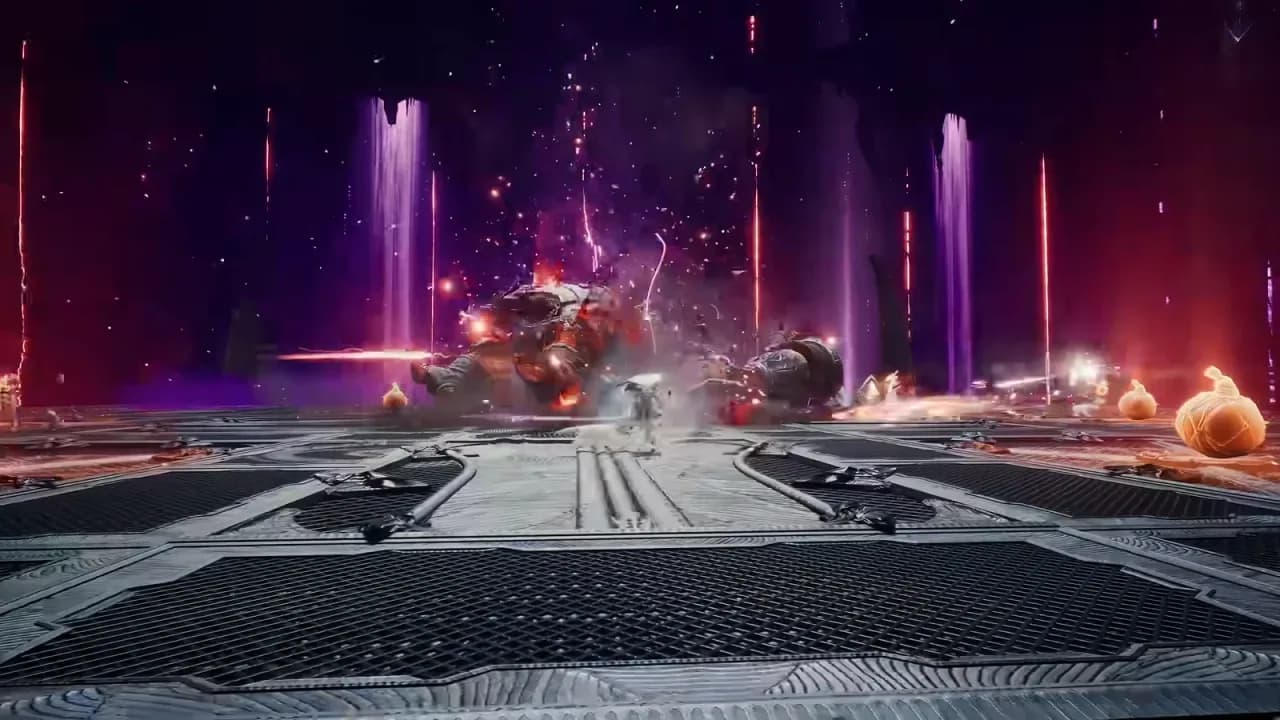
キャラクターが同じインスタンスへ入るたびにクラッシュする場合、場所とコンテンツ名を重要な証拠として扱います。可能なら別キャラクターまたは別地域を試し、パーティーメンバーが同じインスタンスへ入れるか確認します。名称、難度、入場時刻、読み込み率を記録します。
ファイル検証、グラフィックエフェクトの低下、オーバーレイ無効化を行った後、一度だけ条件を揃えて再試行します。入場回数を何度も消費したり、すべての設定を同時に変えたりしません。通常地域は動くのに同じインスタンスだけ失敗する場合、情報を保存して公式サポートへ連絡します。アカウント、コンテンツ、サーバー側の確認が必要な可能性があります。
ネットワークとストレージを確認する
切断は必ずしもクラッシュではありません。エラーに認証、通信、ファイルのどれが表示されるかを記録します。他にも通信症状がある場合だけルーター再起動を検討し、可能なら有線接続で比較します。利用規約に反する経路変更ツールは使いません。インストールドライブの空き容量と、Windowsがストレージエラーを報告していないことも確認します。
ランチャーがファイルを読めない、更新できない場合は、インストール先が存在し、同期や移動の途中ではないか確認します。不明なクライアントファイルを手作業でコピーせず、公式の導入手順を使います。インストールガイドで通常の導入経路を確認できます。
公式サポートへ渡す情報
安全な確認で解決しない場合、次の再現情報を公式サポートへ送ります。
- 地域、サーバー、キャラクター
- 現地時刻とタイムゾーン
- 正確なエラー文または画像
- 落ちる段階、地域、同じインスタンスの名称
- PC、CPU、GPU、メモリー、Windowsバージョン
- グラフィックドライバーのバージョン
- ファイル検証が完了したか
- 試した設定とオーバーレイ
- 問題を再現する操作
画像とログからパスワード、アカウントトークン、無関係な個人情報を除きます。発行元またはランチャーに表示された公式窓口だけを使用してください。
最終チェックリスト
サーバー状態の確認、一度の再起動、クライアントファイルの検証、公式グラフィックドライバー、不要なオーバーレイの停止、負荷を下げたグラフィック基準の順に試します。一度に一つだけ変え、解決した時点で止めます。特定キャラクターまたは同じインスタンスだけ失敗する場合は、危険なシステム変更を試さず、その規則性を公式サポートへ報告してください。
単一の「万能修正」をコピーするより時間はかかりますが、アカウントとPCを守りながら、実際の解決につながる情報を残せます。