AION2の操作設定|キー配置・HUD・コントローラー確認
キーボードとマウスのキー配置、見やすいHUD、コントローラーやSteam Inputを安全に確認する手順です。
更新日: 2026年10月19日 · 公開日: 2026年10月19日
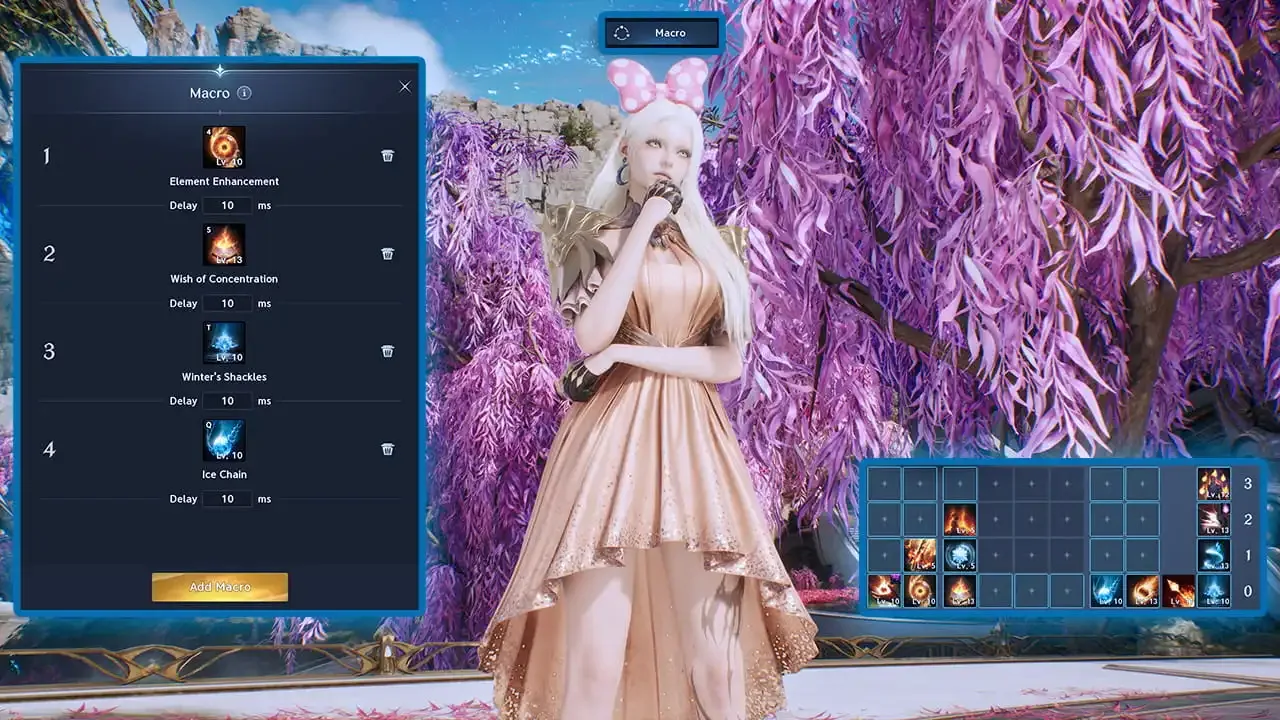
使いやすい操作設定は、必要な行動へ素早く手を届かせながら、敵や画面の情報を隠さないことが大切です。現在の初期設定を基準に少数のキーだけ変更し、安全な場所で確認してからダンジョンやPvPへ進みます。
キーボードとマウスを基準にする
最初はキーボードとマウスで、移動、カメラ、ターゲット、会話、主要スキル、マップ、インベントリ、メニュー操作を確認します。その後でコントローラー設定や入力変換を追加すると、問題がゲーム側か周辺機器側か判断しやすくなります。
他人の設定ファイルを丸ごとコピーしないでください。マウスのボタン数、キーボード配列、画面サイズ、必要な補助機能は人によって異なります。キー設定画面を開き、自分で変更した項目だけを記録します。
戦闘の優先度でキーを配置する
頻繁に使うスキルは、移動から手を離さず押せる範囲へ置きます。解除、詠唱中断、防御、離脱、回復アイテムなど、反応が必要な行動は通常攻撃の並びと区別すると誤操作を減らせます。
- 毎回の戦闘で使う行動を最も押しやすいキーへ置きます。
- 似た用途のクールダウンを同じ列または同じ修飾キーへまとめます。
- ターゲット変更や会話操作を大きなクールダウンと分けます。
- 現在のクライアントに停止やキャンセル操作がある場合は、分かりやすいキーを一つ用意します。
- 静止状態だけでなく、移動とカメラ操作をしながら全修飾キーを試します。
多ボタンマウスを使う場合でも、重要な防御行動を少なくとも一つキーボード側へ残すと、デバイス設定が変わったときに対応できます。
HUDを判断しやすく整理する
HUDは「敵が何をしているか」「自分に何が付いているか」「どのクールダウンが使えるか」「次の目的地はどこか」を短時間で判断できる配置にします。
- 敵の詠唱と主要クールダウンを中央付近へ置き、攻撃範囲は隠しません。
- パーティーのHPと状態は、支援操作中も視線移動が少ない位置へ置きます。
- ミニマップとクエスト一覧は読める大きさを保ち、現在不要な項目だけ折りたたみます。
- 実際の視聴距離に合わせて文字とアイコンを調整します。
- キャラクター周囲には床攻撃を確認できる空間を残します。
安定した配置をスクリーンショットで保存すると、更新や別PCで初期化されたときの復元資料になります。
コントローラーとSteam Inputの確認
コントローラー動作はクライアントの更新、ランチャー、機器、Steam Inputプロファイルによって変わる可能性があります。そのため、このページでは特定方式への完全対応を保証しません。現在のSteam表示とゲーム内操作画面を確認してください。
Steam版では次の順で試します。
- コントローラーを一台だけ接続してからゲームを起動します。
- Steamのゲーム別コントローラー設定で、Steam Inputが有効、無効、コミュニティレイアウトのどれか記録します。
- 最初のテストでは入力変換を一つだけ使用し、別の変換ソフトを重ねません。
- 安全な場所で移動、カメラ、決定、戻る、ターゲット変更、スキル一つを確認します。
- アカウント操作、チャット、復旧用にキーボードとマウスも使用できるか確認します。
ボタンが二重入力される、カメラが勝手に動く場合はゲームを終了し、個別キーを変える前に入力変換を一つ外します。認識しない場合はWindowsまたはSteam上で機器が動くか先に確認します。
操作の負担を減らす
速さよりも、繰り返し操作による負担を減らすことを優先します。現在のクライアントにホールドと切り替えの選択があれば自分に合う方式を使い、マウス感度は少しずつ変更します。一つの物理入力で複数の戦闘操作を自動実行する連射や時間制御プロファイルは避けます。
マクロガイドではゲーム内マクロの整理方法を説明しています。緊急時の解除や離脱は直接キーに置き、連続処理で誤って使用しないようにします。
安全な設定バックアップ
変更した設定の一覧またはスクリーンショットが最も確認しやすいバックアップです。ランチャーに公式のクラウド同期がある場合は、保存対象を確認してから利用します。ログや設定フォルダーには識別情報や機器情報が含まれる可能性があるため、内容を確認せず公開場所へアップロードしません。
更新後に問題が出た場合は、まず初期プロファイルで確認し、その後に少数ずつ設定を戻します。どの変更で競合したかが分かりやすくなります。
入力遅延や反応しない場合
カメラ、すべてのキー、戦闘スキルだけ、オンライン操作だけのどこに遅れがあるかを確認します。カメラも重い場合は描画時間、カメラは正常でスキルだけ遅い場合は通信やサーバー状態も候補になります。
- PC性能ガイドで安定した画質へ戻します。
- 重複したコントローラーや入力変換を外して一度試します。
- チャット欄や別ウィンドウがキー入力を受け取っていないか確認します。
- 更新が中断された場合はクライアント検証を行います。
- パーティー全員に遅延がある場合は公式メンテナンス情報を確認します。
一度に一項目だけ変更し、結果を残してください。全キーを作り直すより、短い比較を積み重ねる方が原因へ早く到達できます。
公式資料
- Steam公式:AION2(確認日 2026年10月19日)
関連ガイド
 攻略
攻略AION2初心者ガイド|最初に知っておきたいこと
AION2を始める前に、対応プラットフォーム、8つの職業、天族と魔族、キャラクター作成、探索と協力プレイを整理します。
続きを読む操作AION2 マクロガイド|内蔵機能とスキル配置
AION2のゲーム内マクロとスキルスタックの使い方、優先順位の組み方、手動操作に残すべき行動を解説します。
続きを読む システム
システムAION2の必要・推奨スペック|画質と性能の調整ガイド
AION2の公式PC動作環境を確認し、低FPSやカクつきを切り分けながら画質設定を安全に調整するガイドです。
続きを読む 戦闘
戦闘AION2戦闘ガイド|ターゲット・回避・パーティー役割
ターゲット選択、スキル回し、リソース管理、回避行動、タンク・ヒーラー・攻撃役の基本を順番に解説します。
続きを読む