Commandes et raccourcis AION 2 : HUD, clavier et manette
Créer une disposition pratique au clavier et à la souris, organiser le HUD et vérifier prudemment le fonctionnement d’une manette ou de Steam Input.
Mis à jour: 19 octobre 2026 · Publié: 19 octobre 2026
Sur cette page
Une bonne disposition rend les actions importantes accessibles sans masquer les informations du combat. Commencez par les réglages du client actuel, modifiez un petit groupe de touches, puis testez-le dans une zone sûre. La souris, le clavier, la taille d’écran et les besoins d’accessibilité varient : recopier entièrement le profil d’un autre joueur crée souvent de nouveaux conflits.
Établir une base clavier et souris
Vérifiez déplacement, caméra, ciblage, interaction, barre principale, carte, inventaire et menu avant d’ajouter une manette ou un logiciel de remappage. Notez uniquement les raccourcis que vous changez. Les compétences fréquentes doivent rester accessibles pendant le déplacement ; interruption, dissipation, défense, esquive et potion méritent des touches distinctes.
Construire les raccourcis par priorité
Réservez les touches les plus faciles à la rotation courante. Regroupez les temps de recharge comparables sur une rangée ou une couche de modificateur, sans confondre ciblage et capacité importante. Testez chaque combinaison en bougeant la caméra. Si vous utilisez des boutons de souris, gardez au moins une défense essentielle sur le clavier au cas où le profil du périphérique change.
Organiser le HUD
L’interface doit indiquer rapidement ce que lance la cible, ce qui affecte votre personnage, quel temps de recharge est prêt et où se trouve l’objectif. Placez les informations de cast et la barre principale près du centre sans cacher les zones dangereuses. Gardez le groupe lisible pour les soutiens, réduisez les quêtes sans rapport et conservez de l’espace autour du personnage. Une capture de la disposition facilite sa restauration.
Vérifier manette et Steam Input
La prise en charge dépend de la version, du lanceur, du périphérique et du profil Steam Input ; ce guide ne promet donc pas un mode particulier. Branchez une seule manette avant le lancement et commencez avec une seule couche de traduction. Testez mouvement, caméra, validation, annulation, changement de cible et une compétence. Si les entrées doublent ou si la caméra dérive, fermez le jeu et retirez une couche avant de modifier les boutons.
Confort et accessibilité
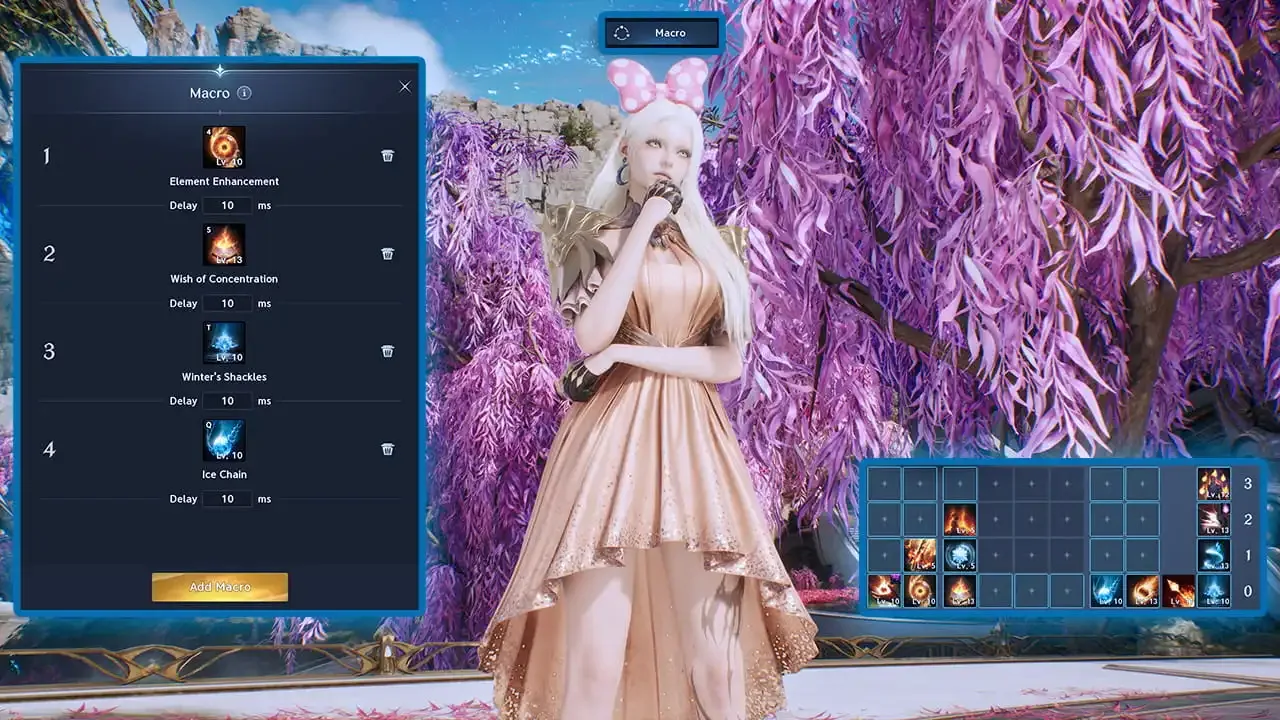
Privilégiez les options maintenir/basculer disponibles, ajustez progressivement la sensibilité et éloignez les actions répétées d’un doigt douloureux. Évitez les profils qui automatisent plusieurs actions minutées avec une seule pression. Le guide des macros présente une organisation sûre, mais les réactions d’urgence doivent rester sur des commandes directes.
Diagnostiquer une entrée lente
Déterminez si le retard touche la caméra, toutes les touches, seulement les compétences ou seulement les actions en ligne. Rétablissez un préréglage stable grâce au guide des performances PC, déconnectez les périphériques doublons et fermez les remappeurs pour un essai. Vérifiez aussi le focus de la fenêtre, les fichiers du client et la maintenance. Changez une seule variable, retestez, puis conservez le résultat.
Sources officielles
- AION 2 sur Steam(consulté le 19 octobre 2026)
Guides associés
 Bien débuter
Guide débutant AION 2 : progression, équipement et premières priorités
Ce guide débutant AION 2 explique le choix de faction et de classe, la progression jusqu’au niveau 45, le niveau d’objet et les systèmes permanents à ne pas négliger.
Lire la suiteMacrosMacros AION 2 : système intégré et organisation de la barre
Utilisez le système officiel de macros AION 2 pour ordonner des compétences sur une touche, sans logiciel tiers ni automatisation interdite.
Lire la suite Systèmes
Configuration requise AION 2 et guide des performances PC
Vérifier la configuration PC officielle d’AION 2 puis régler les graphismes avec une méthode mesurée pour la stabilité et la fluidité.
Lire la suite Combat
Guide du combat AION 2 : ciblage, esquive et rôles
Apprendre ciblage, rotation, ressources, mouvement défensif et responsabilités des tanks, soigneurs et rôles de dégâts.
Lire la suite